

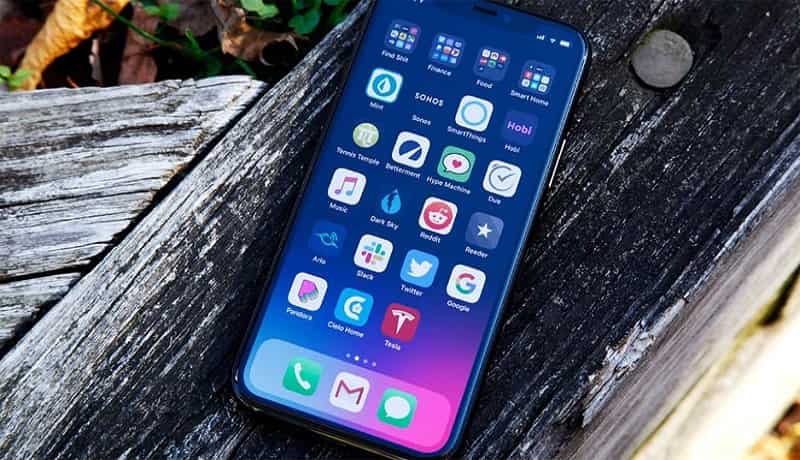


زمانی که گوشی هوشمند خود را میخرید، هرکدام از آنها، کیفیت مشخصی از صفحه نمایش را دارند، با این حال، همچنان راههایی وجود دارد که به شما کمک میکند چگونه اندازه وضوح صفحه نمایش خود را در گوشیها و تبلتهای اندرویدی تغییر دهید. در این نوشته به این موارد اشاره کردهایم:
مرحله اول: چیزهایی که باید بدانید
به بخش تنظیمات گوشی خود بروید و از آنجا بخش نمایشگر را انتخاب کنید. در اینجا بسته به اندرویدی که در دست دارید، ممکن است وضوح صفحه در گزینههای HD، FHD یا WQHD دیده شود. شما میتوانید گزینه مورد نظر را انتخاب کنید و سپس روی گزینه اعمال (apply) ضربه بزنید.
مرحله دوم: استفاده از حالت تاریک
راهحل دوم آن است که صفحه نمایش خود را به طور کامل به شکل تاریک (dark) دربیاورید؛ در این حالت، وضوح عکسها و مطالب، بسیار بهتر دیده میشود. برای اینکار نیز میتوانید از صفحه تنظیمات و بخش نمایشگر، گزینه dark یا light را برای صفحه نمایش انتخاب کنید.
مرحله سوم: میزان روشنایی صفحه نمایش را تغییر دهید
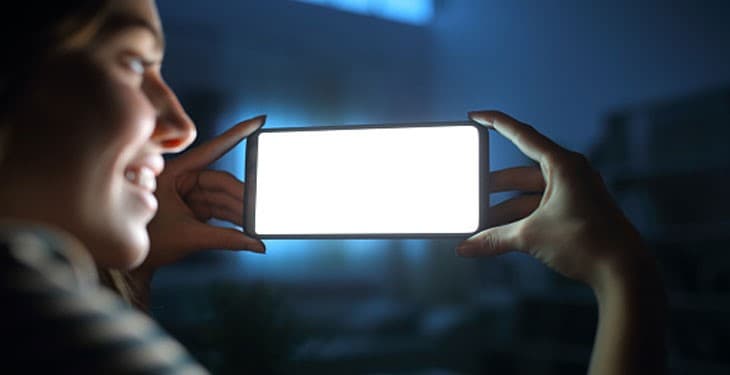
یک راه ساده برای افزایش کیفیت صفحه نمایش گوشی، بیشتر کردن میزان روشنایی آن است. اینکار به شما کمک میکند به ویژه در روزهایی که آفتاب زیادی وجود دارد، محتواها را به راحتی بخوانید. برای اینکار فقط کافی است از پرده بالای صفحه نمایش را پایین بکشید و میزان روشنایی را تغییر دهید. البته میتوانید آن را در حالت تنظیم خودکار هم قرار دهید تا با توجه به میزان روشنایی، نور صفحه شما را کم یا زیاد کند.
معرفی دو گوشی هوشمند
قبل از بررسی راههای دیگر برای افزایش کیفیت صفحه نمایش گوشیهای هوشمند، میخواهیم دو نوع از تلفنهای هوشمند را معرفی کنیم. دسته اول، گوشی هواوی است که با برادر خود شیائومی در کشور چین ساخته میشود. تمام مدل های گوشی هواوی، معمولا از دیگر برندها ارزانتر هستند و شما میتوانید بهترین و اخرین مدل آنها را با بررسی لیست قیمت و قیمت روز، انتخاب و تهیه کنید.
Galaxy sumsung a12 نیز یک مدل از گوشی های میان رده سامسونگ است که به خوبی میتواند نیاز شما را برای دوربین، صفحه نمایش و باتری خوب برآورده کند. البته مشخصات گوشی a12 بسیار بیشتر از این موارد است و شما اگر به دنبال مشخصات گوشی ا۱۲ هستید، میتوانید در معتبرترین فروشگاههای آنلاین نه تنها ویژگیهای آن را بخوانید، بلکه نقد محصول و نظرات کاربران را نیز متوجه شوید. لیست قیمت این محصول متفاوت است و شما میتوانید قیمت روز آن را از فروشگاهها پیدا کنید.
مرحله چهارم: از گزینه Motion smoothness استفاده کنید
گزینه بعدی که برای تعیین نرخ نوسازی نمایشگر وجود دارد، استفاده از گزینه motion smoothness است. البته ممکن است بسته به نوع گوشی که دارید، این بخش وجود نداشته باشد. اما در این قسمت شما میتوانید نرخ نوسازی را از حالت معمول ۶۰ به ۹۰ تا ۱۲۰ هرتز تغییر دهید. هرچه نرخ نوسازی بیشتر شود، محتواهای تصویری شما به صورت روانتری به نمایش گذاشته میشوند.
البته ممکن است تلفن هوشمند شما، گزینه adaptive داشته باشد. در این حالت بسته به کاری که در تلفن هوشمند خود انجام میدهید، به صورت خودکار میزان نرخ نوسازی تغییر میکند. برای مثال در زمان اسکرول کردن در شبکههای اجتماعی، این میزان باید به بیشترین مقدار خود برسد.
مرحله پنجم: screen mode را فراموش نکنید.
به کمک گزینه screen mode میتوانید از میان دو گزینه vivid (رنگهای اغراق شده) و رنگهای طبیعی (natural)، یک مورد را انتخاب کنید و یا تنظیمات را به صورت دستی تغییر دهید. رنگهای اغراق شده، تصویر را با رنگهاای غلیظتر نشان میدهند و اگر گوشی شما از انواع امولد (Amoled) است، معمولا در همین حالت به صورت پیشفرض قرار دارد.
مرحله ششم: Eye comforte shield را تنظیم کنید
در بخش تنظیمات نمایشگر، میتوانید تغییرات لازم روی eye comfort shield دهید. اگر این گزینه را روشن کنید، صفحه نمایشگر شما به رنگ زرد متمایل میشود. اما دلیل اینکار آن است که رنگ آبی، بیشترین آسیب را به چشم وارد میکند، اما این قابلیت باعث کاهش رنگ آبی میشود. البته میتوانید میزان این زردی را نیز خودتان تغییر دهید.
مرحله هفتم: صفحه محافظ مناسب تهیه کنید
یک راهی که روی کیفیت صفحه نمایش تاثیر میگذارد، انتخاب صفحه گلس و محافظ است. معمولا انواعی که حالت تیره دارند، روی کیفیت صفحه نمایش تاثیر میگذارند. اما انواع جدید آنها که معمولا با نام نانو شناخته میشوند، موارد مناسبتری برای استفاده در گوشی هوشمند شما هستند.
مرحله هشتم: تنظیمات اندازه فونت
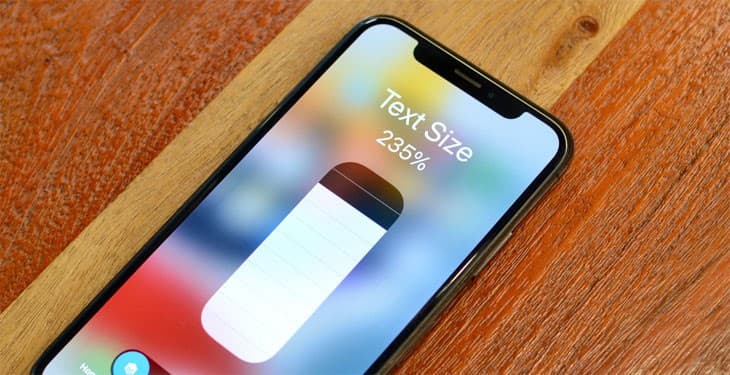
با تغییر اندازه فونت و نوشتهها، میتوانید به صورت غیرمستقیم روی وضوح صفحه نمایش تاثیر بگذارید. برای اینکار از بخش تنظیمات نمایشگر، باید گزینهFont size and style را انتخاب کنید و سپس اندازه فونتها را بزرگتر و یا کوچکتر کنید و حتی آنها را بولد (Bold) کنید. همچنین تغییر استایل فونت علاوه بر ایجاد تنوع، میتواند به شما در بهبود کیفیت صفحه نمایش کمک کند.
مرحله نهم: استفاده از گزینه بزرگنمایی
اگرچه استفاده از گزینهی Screen zoom بیشتر برای افرادی مناسب است که بینایی آنها ضعیف است و معمولا افراد مسن در این دسته قرار میگیرند، اما شما نیز میتوانید از این گزینه در بخش تنظیمات نمایشگر استفاده کنید و محتواها را در حالت بزرگ شده مشاهده کنید.
سخن پایانی
یکی از بهترین کارها برای افزایش کیفیت صفحه نمایش گوشی در مرحله اول آن است که شما بتوانید با بودجهای که دارید، تلفن هوشمندی را انتخاب کنید که بهترین کیفیت را به شما میدهد. اما در مراحل بعد میتوانید با تنظیماتی که در این نوشته اشاره شد، مقداری کیفیت صفحه نمایش را تغییر دهید. همه این موارد را به راحتی میتوانید از بخش تنظیمات و بخش نمایشگر (display) تغییر دهید.









خسته نباشید اون قسمت هرتز خیلی بدردم خورد چون وضوح گوشی یهو اومد پایین ریسیت هم کردم درست نشد تا اینکه مطلبو خوندم احسنت